
PROCV PARA RETONAR UMA IMAGEM
A função de procura vertical (PROCV ou VLOOKUP em inglês) está entre as mais usadas no Excel, isso se deve ao fato de frequentemente organizarmos informações em tabelas e precisarmos localizar e extrair algum dado específico.
A função PROCV extrai qualquer tipo de dado que esteja em uma célula, mas e se precisarmos extrair uma imagem? Ou seja, se quisermos procurar por um item e depois visualizar a imagem correspondente? Como exemplo, imagine que possuímos uma tabela que possua as informações de nossos clientes e como a tabela é extensa, ficaria muito prático se ao selecionarmos um cliente pudéssemos ver a foto desse cliente.
As células do Excel não armazenam nem exibem imagens, porém como as imagens são arquivos de computador, podemos armazenar o caminho das imagens nas células, ou seja a sua localização em disco, conforme mostrada na figura abaixo.
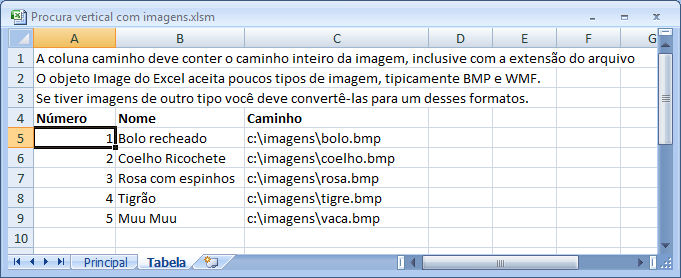 Colocamos esses dados numa planilha chamada Tabela. Nessa tabela simplificada, temos uma coluna Número, que pode ser o número de cadastro do cliente, o campo Nome – nome completo do cliente, e a coluna Caminho, que é a localização do arquivo de imagem com a foto do cliente. Neste exemplo, haverá uma pasta Imagem no drive C:, com todas as fotos dos clientes, o que torna bastante simples a organização e como os arquivos de imagem não foram incorporados na planilha do Excel, ela ficará muito leve.
Além da planilha com os dados onde serão feitas as pesquisas, criamos uma planilha chamada Principal, onde será efetuada a pesquisa, ou seja, onde usaremos a função PROCV. Ela terá a seguinte aparência.
Colocamos esses dados numa planilha chamada Tabela. Nessa tabela simplificada, temos uma coluna Número, que pode ser o número de cadastro do cliente, o campo Nome – nome completo do cliente, e a coluna Caminho, que é a localização do arquivo de imagem com a foto do cliente. Neste exemplo, haverá uma pasta Imagem no drive C:, com todas as fotos dos clientes, o que torna bastante simples a organização e como os arquivos de imagem não foram incorporados na planilha do Excel, ela ficará muito leve.
Além da planilha com os dados onde serão feitas as pesquisas, criamos uma planilha chamada Principal, onde será efetuada a pesquisa, ou seja, onde usaremos a função PROCV. Ela terá a seguinte aparência.
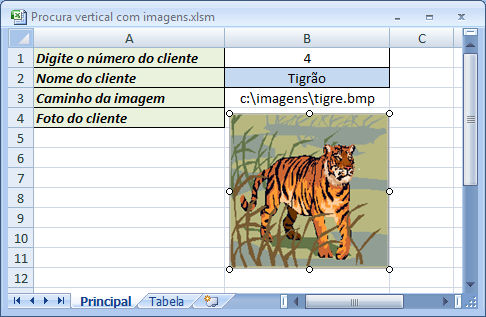 onde:
onde:
> As células A1:A4 são apenas descrições
> A célula B1 é o local onde digitaremos o número do cliente, para que sejam exibidos o nome e a imagem do mesmo.
> A célula B2 possui uma simples busca pelo nome do clinte com a seguinte fórmula: =PROCV(Principal!B1;Tabela!$A$4:$C$9;2;FALSO)
> A célula B3 possui a busca pelo caminho da imagem. A fórmula é: =PROCV(Principal!B1;Tabela!$A$4:$C$9;3;FALSO)
Relembrando, as células do Excel não exibem imagens, então precisaremos de um recurso que faça isso. Escolhemos usar um controle ActiveX, para inseri-lo faça o seguinte:
- Ative a guia do Desenvolvedor (Botão do Office; Opções do Excel; ativar a caixa Mostrar guia Desenvolvedor na Faixa de Opções; OK.
- Na guia desenvolvedor, clique no botão Inserir (ícone de maleta com ferramentas) e clique sobre o controle Imagem (ActiveX);
- Agora desenhe um retângulo, arrastando o cursor do mouse de um vértice até o vértice oposto. O tamanho da imagem pode ser mudado depois através dos círculos em torno desse retângulo.
O local onde será exibida a imagem está pronto, veja o nosso exemplo na figura anterior. Esse controle precisa ser configurado, para isso clique no botão propriedades que está na guia Desenvolvedor. Altere as seguintes propriedades:
(Name) para imgfoto
PictureSizeMode para 1-fmPictureSizaModeStretch
Feche a janela de propriedades e desative o botão Modo de Design na guia Desenvolvedor.
A etapa final é elaborar um pequeno código em VBA para que a imagem seja atualizada sempre que um novo código for digitado. Para isso vá até o editor do VBA através da combinação Alt+F11 e dê um clique duplo na planilha Principal, conforme indicado na figura a seguir:
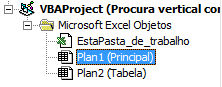 Do lado direito haverá uma grande área em branco para inserção de código, copie e cole o seguinte trecho:
Private Sub Worksheet_Change(ByVal Target As Range)
Do lado direito haverá uma grande área em branco para inserção de código, copie e cole o seguinte trecho:
Private Sub Worksheet_Change(ByVal Target As Range)
‘Lembrando que target é a referência para a célula modificada
‘verifica se a célula que contém o número do cliente foi modificada
‘Nesse caso é a célula B1
If Target.Row = 1 And Target.Column = 2 Then
‘Carrega imagem de acordo com o caminho indicado na procura vertical
‘A função LoadPicture carrega um caminho de imagem na propriedade Picture
‘O seu uso é necessário
imgfoto.Picture = LoadPicture(Range(“B3″).Value)
End If
End Sub
Feche o editor de VBA e salve a planilha habilitando-a para usar macros: Salvar Como e depois escolher a segunda opção “Pasta de Trabalho habilitada para Macro do Excel”.
Antes de experimentar o sistema, crie uma pasta com o nome Imagens, no drive C: (se for outro local, mude também o caminho na tabela) e copie os arquivos de imagem listados na tabela, como exemplo, eu disponibilizei para download um arquivo compactado com as imagens usadas no exemplo (imagens.zip)
Agora teste o sistema, digitando valores na célula B1 da planilha principal.
(Este exemplo pode ser baixado neste link procura vertical com imagens.xlsm)
PROCV PARA RETONAR UMA IMAGEM
A função de procura vertical (PROCV ou VLOOKUP em inglês) está entre as mais usadas no Excel, isso se deve ao fato de frequentemente organizarmos informações em tabelas e precisarmos localizar e extrair algum dado específico.
A função PROCV extrai qualquer tipo de dado que esteja em uma célula, mas e se precisarmos extrair uma imagem? Ou seja, se quisermos procurar por um item e depois visualizar a imagem correspondente? Como exemplo, imagine que possuímos uma tabela que possua as informações de nossos clientes e como a tabela é extensa, ficaria muito prático se ao selecionarmos um cliente pudéssemos ver a foto desse cliente.
As células do Excel não armazenam nem exibem imagens, porém como as imagens são arquivos de computador, podemos armazenar o caminho das imagens nas células, ou seja a sua localização em disco, conforme mostrada na figura abaixo.
> As células A1:A4 são apenas descrições
> A célula B1 é o local onde digitaremos o número do cliente, para que sejam exibidos o nome e a imagem do mesmo.
> A célula B2 possui uma simples busca pelo nome do clinte com a seguinte fórmula: =PROCV(Principal!B1;Tabela!$A$4:$C$9;2;FALSO)
> A célula B3 possui a busca pelo caminho da imagem. A fórmula é: =PROCV(Principal!B1;Tabela!$A$4:$C$9;3;FALSO)
- Ative a guia do Desenvolvedor (Botão do Office; Opções do Excel; ativar a caixa Mostrar guia Desenvolvedor na Faixa de Opções; OK.
- Na guia desenvolvedor, clique no botão Inserir (ícone de maleta com ferramentas) e clique sobre o controle Imagem (ActiveX);
- Agora desenhe um retângulo, arrastando o cursor do mouse de um vértice até o vértice oposto. O tamanho da imagem pode ser mudado depois através dos círculos em torno desse retângulo.
(Name) para imgfoto
PictureSizeMode para 1-fmPictureSizaModeStretch
‘Lembrando que target é a referência para a célula modificada
‘Nesse caso é a célula B1
If Target.Row = 1 And Target.Column = 2 Then
‘Carrega imagem de acordo com o caminho indicado na procura vertical
‘A função LoadPicture carrega um caminho de imagem na propriedade Picture
‘O seu uso é necessário
imgfoto.Picture = LoadPicture(Range(“B3″).Value)
End If
End Sub
(Este exemplo pode ser baixado neste link procura vertical com imagens.xlsm)
***
Função VP
Retorna o valor presente de um investimento. O valor presente é o valor total correspondente ao valor atual de uma série de pagamentos futuros. Por exemplo, quando você toma uma quantia de dinheiro emprestada, a quantia do empréstimo é o valor presente para o concessor do empréstimo.
SintaxeVP(taxa,nper,pgto,vp,tipo)
Taxa é a taxa de juros por período. Por exemplo, se você tiver um empréstimo para um automóvel com taxa de de juros de 10% ano ano e fizer pagamentos mensais, sua taxa de juros mensal será de 10%/12 ou 0,83%. Você deveria inserir 10%/12 ou 0,83%, ou 0,0083, na fórmula como taxa.
Nper é o número total de períodos de pagamento em uma anuidade. Por exemplo, se você conseguir um empréstimo de carro de quatro anos e fizer pagamentos mensais, seu empréstimo terá 4*12 (ou 48) períodos. Você deveria inserir 48 na fórmula para nper.
Pgto é o pagamento feito em cada período e não pode mudar durante a vigência da anuidade. Geralmente, pgto inclui o principal e os juros e nenhuma outra taxa ou tributo. Por exemplo, os pagamentos mensais de R$ 10.000 de um empréstimo de quatro anos para um carro serão de R$ 263,33. Você deveria inserir -263,33 na fórmula como pgto. Se pgto for omitido, você deverá incluir o argumento vf.
Vf é o valor futuro, ou o saldo, que você deseja obter depois do último pagamento. Se vf for omitido, será considerado 0 (o valor futuro de um empréstimo, por exemplo, é 0). Por exemplo, se você deseja economizar R$ 50.000 para pagar um projeto especial em 18 anos, então o valor futuro será de R$ 50.000. Você poderia então fazer uma estimativa conservadora na taxa de juros e concluir quanto economizaria por mês. Se vf for omitido, você deverá incluir o argumento pgto.
Tipo é o número 0 ou 1 e indica as datas de vencimento.
| Definir tipo para | Se os vencimentos forem |
|---|---|
| 0 ou omitido | No final do período |
| 1 | No início do período |
Comentários
- Certifique-se de que esteja sendo consistente quanto às unidades usadas para especificar taxa e nper. Se fizer pagamentos mensais de um empréstimo de quatro anos com taxa de juros de 12% ao ano, use 12%/12 para taxa e 4*12 para nper. Se você fizer pagamentos anuais para o mesmo empréstimo, use 12% para taxa e 4 para nper.
- As seguintes funções aplicam-se às anuidades:
| CUMIPMT | PPGTO |
|---|---|
| CUMPRINC | VP |
| VF | TAXA |
| VFPLANO | XTIR |
| IPGTO | XVPL |
| PGTO |
Uma anuidade é uma série de constantes pagamentos em caixa realizados por um período contínuo. Por exemplo, um empréstimo para um carro ou um prestação é uma anuidade. Para obter mais informações, consulte a descrição para cada função de anuidade.- Nas funções de anuidade, o saldo em dinheiro pago, como depósitos em poupanças, é representado por um número negativo; o saldo em dinheiro recebido, como cheques de dividendos é representado por números positivos. Por exemplo, um depósito de R$ 1.000 no banco deveria ser representado pelo argumento -1000 se você for o depositante e pelo argumento 1000 se você for o banco.
- O Microsoft Excel soluciona o argumento financeiro em termos dos outros. Se a taxa não for 0, então:

Se a taxa for 0, então:
(pgto * nper) + vp + vf = 0
ExemploTalvez seja mais fácil entender o exemplo se você copiá-lo em uma planilha em branco.
- Crie uma pasta de trabalho ou planilha em branco.
- Selecione o exemplo no tópico da Ajuda.
Observação Não selecione os cabeçalhos da linha ou da coluna.

Selecionando um exemplo na Ajuda
- Pressione CTRL+C.
- Na planilha, selecione a célula A1 e pressione CTRL+V.
- Para alternar entre exibir os resultados e exibir as fórmulas que retornam os resultados, pressione CTRL+` (acento grave) ou, na guia Fórmulas, no grupoAuditoria de Fórmulas, clique no botão Mostrar Fórmulas.
|
|
Observação A taxa de juros é dividida por 12 para obter uma taxa mensal. Os anos em que o dinheiro é pago é multiplicado por 12 para obter o número de pagamentos.

Nenhum comentário:
Postar um comentário