
quarta-feira, 17 de fevereiro de 2016

sexta-feira, 27 de setembro de 2013

Facilitador
Patric Adler
Formado em Analise de Sistema pela Universidade
Estácio de Sá ( Fib), Atuo Com Conhecimento Avançado em: Windows, Microsoft Office, Open Office, Excel Avançado, Excel Visual Basic,
Manutenção em Computadores, Ensino em Informática Básica e Avançada, Analista De Mídia Online, Analista De
Anúncios Em Links Patrocinados, Blogger Profissional, Consultor Em E-Commerce, Copywriter, Especialista Em Redes
Sociais, Webwriter, Profissional De Suporte E-commerce.
Atendimento ao cliente, Almoxarifado Industrial, Orçamentos, Notas Fiscais, Relatórios, Monitoramento, Atualizações,
Vendas em Sites “E-commerce”, Auxilio Administrativo, Assistente Financeiro, Montagem e Manutenção de maquinas,
atuo no desenvolvimento de consultoria e treinamentos avançados em informática com aplicações em Excel avançado,
Excel com VBA, Access para desenvolvimentos de projetos e planejamentos. Consultor em informática, Desenvolvendo
treinamentos avançados em informática para empresas (Real e Dados, Belov – Engenharia Ltda., Hospital Jorge Valente,
Treinamento em Excel Avançado para o setor jurídico do grupo de Advogados e Associados, Treinamento avançado para
empresa Casa dos Ventos e outros, Faculdades e profissionais liberais usando como aplicação os aplicativos do Office.
2003/2007/2010/2013, suporte ao usuário.
Professor Contato: (71) 8797-8280
adler.patric@hotmail.com
Patric Adler
Formado em Analise de Sistema pela Universidade Estácio de Sá ( Fib), Atuo Com Conhecimento Avançado em: Windows, Microsoft Office, Open Office, Excel Avançado, Excel Visual Basic,
Manutenção em Computadores, Ensino em Informática Básica e Avançada, Analista De Mídia Online, Analista De
Anúncios Em Links Patrocinados, Blogger Profissional, Consultor Em E-Commerce, Copywriter, Especialista Em Redes
Sociais, Webwriter, Profissional De Suporte E-commerce.
Atendimento ao cliente, Almoxarifado Industrial, Orçamentos, Notas Fiscais, Relatórios, Monitoramento, Atualizações,
Vendas em Sites “E-commerce”, Auxilio Administrativo, Assistente Financeiro, Montagem e Manutenção de maquinas,
atuo no desenvolvimento de consultoria e treinamentos avançados em informática com aplicações em Excel avançado,
Excel com VBA, Access para desenvolvimentos de projetos e planejamentos. Consultor em informática, Desenvolvendo
treinamentos avançados em informática para empresas (Real e Dados, Belov – Engenharia Ltda., Hospital Jorge Valente,
Treinamento em Excel Avançado para o setor jurídico do grupo de Advogados e Associados, Treinamento avançado para
empresa Casa dos Ventos e outros, Faculdades e profissionais liberais usando como aplicação os aplicativos do Office.
2003/2007/2010/2013, suporte ao usuário.


quinta-feira, 26 de setembro de 2013
Como fazer a função condicional “SE COMPOSTA” do Excel
Acompanhe o exemplo a seguir e siga as instruções:

Quando for solicitado o cálculo através da função condicional, haverá as coordenadas a serem inseridas. Neste exemplo as coordenadas são:


Como em qualquer função, deve-se inserir o sinal de igual (=) no início, seguido da função (SE) e a abertura do parêntese.
Ex.: =SE(.2º passo:

Após a abertura do parêntese, deverá ser inserido o primeiro argumento fornecido, que neste caso é: Se a pessoa tiver menos que 19 anos.
Ex.: =SE(B3<19.3º passo:

Ex.: =SE(B3<19; ”JOVEM”.
4º passo:

Ex.: =SE(B3<19; ”MENOR DE IDADE”; SE(B3>61.
5º passo:

Ex.: =SE(B3<19; ”JOVEM”;SE(B3>61; ”3ª IDADE”.
6º passo – Final:

Ex.: =SE(B3<19; ”JOVEM”;SE(B3>61; ”3ª IDADE”;”ADULTO”)).
CONCLUSÃO:

PROCV PARA RETONAR UMA IMAGEM
A função de procura vertical (PROCV ou VLOOKUP em inglês) está entre as mais usadas no Excel, isso se deve ao fato de frequentemente organizarmos informações em tabelas e precisarmos localizar e extrair algum dado específico.
A função PROCV extrai qualquer tipo de dado que esteja em uma célula, mas e se precisarmos extrair uma imagem? Ou seja, se quisermos procurar por um item e depois visualizar a imagem correspondente? Como exemplo, imagine que possuímos uma tabela que possua as informações de nossos clientes e como a tabela é extensa, ficaria muito prático se ao selecionarmos um cliente pudéssemos ver a foto desse cliente.
As células do Excel não armazenam nem exibem imagens, porém como as imagens são arquivos de computador, podemos armazenar o caminho das imagens nas células, ou seja a sua localização em disco, conforme mostrada na figura abaixo.
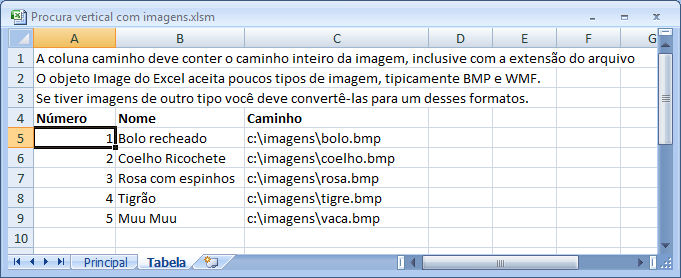 Colocamos esses dados numa planilha chamada Tabela. Nessa tabela simplificada, temos uma coluna Número, que pode ser o número de cadastro do cliente, o campo Nome – nome completo do cliente, e a coluna Caminho, que é a localização do arquivo de imagem com a foto do cliente. Neste exemplo, haverá uma pasta Imagem no drive C:, com todas as fotos dos clientes, o que torna bastante simples a organização e como os arquivos de imagem não foram incorporados na planilha do Excel, ela ficará muito leve.
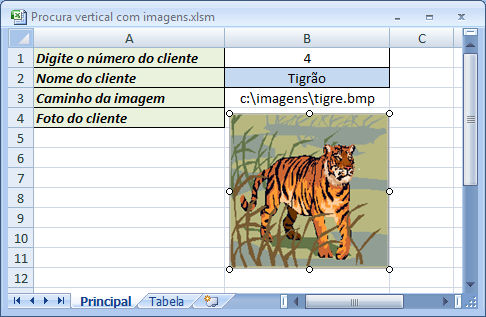
Além da planilha com os dados onde serão feitas as pesquisas, criamos uma planilha chamada Principal, onde será efetuada a pesquisa, ou seja, onde usaremos a função PROCV. Ela terá a seguinte aparência.
Colocamos esses dados numa planilha chamada Tabela. Nessa tabela simplificada, temos uma coluna Número, que pode ser o número de cadastro do cliente, o campo Nome – nome completo do cliente, e a coluna Caminho, que é a localização do arquivo de imagem com a foto do cliente. Neste exemplo, haverá uma pasta Imagem no drive C:, com todas as fotos dos clientes, o que torna bastante simples a organização e como os arquivos de imagem não foram incorporados na planilha do Excel, ela ficará muito leve.
Além da planilha com os dados onde serão feitas as pesquisas, criamos uma planilha chamada Principal, onde será efetuada a pesquisa, ou seja, onde usaremos a função PROCV. Ela terá a seguinte aparência.
 onde:
onde:
> As células A1:A4 são apenas descrições
> A célula B1 é o local onde digitaremos o número do cliente, para que sejam exibidos o nome e a imagem do mesmo.
> A célula B2 possui uma simples busca pelo nome do clinte com a seguinte fórmula: =PROCV(Principal!B1;Tabela!$A$4:$C$9;2;FALSO)
> A célula B3 possui a busca pelo caminho da imagem. A fórmula é: =PROCV(Principal!B1;Tabela!$A$4:$C$9;3;FALSO)
Relembrando, as células do Excel não exibem imagens, então precisaremos de um recurso que faça isso. Escolhemos usar um controle ActiveX, para inseri-lo faça o seguinte:
- Ative a guia do Desenvolvedor (Botão do Office; Opções do Excel; ativar a caixa Mostrar guia Desenvolvedor na Faixa de Opções; OK.
- Na guia desenvolvedor, clique no botão Inserir (ícone de maleta com ferramentas) e clique sobre o controle Imagem (ActiveX);
- Agora desenhe um retângulo, arrastando o cursor do mouse de um vértice até o vértice oposto. O tamanho da imagem pode ser mudado depois através dos círculos em torno desse retângulo.
O local onde será exibida a imagem está pronto, veja o nosso exemplo na figura anterior. Esse controle precisa ser configurado, para isso clique no botão propriedades que está na guia Desenvolvedor. Altere as seguintes propriedades:
(Name) para imgfoto
PictureSizeMode para 1-fmPictureSizaModeStretch
Feche a janela de propriedades e desative o botão Modo de Design na guia Desenvolvedor.
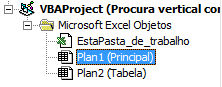
A etapa final é elaborar um pequeno código em VBA para que a imagem seja atualizada sempre que um novo código for digitado. Para isso vá até o editor do VBA através da combinação Alt+F11 e dê um clique duplo na planilha Principal, conforme indicado na figura a seguir:
 Do lado direito haverá uma grande área em branco para inserção de código, copie e cole o seguinte trecho:
Private Sub Worksheet_Change(ByVal Target As Range)
Do lado direito haverá uma grande área em branco para inserção de código, copie e cole o seguinte trecho:
Private Sub Worksheet_Change(ByVal Target As Range)
‘Lembrando que target é a referência para a célula modificada
‘verifica se a célula que contém o número do cliente foi modificada
‘Nesse caso é a célula B1
If Target.Row = 1 And Target.Column = 2 Then
‘Carrega imagem de acordo com o caminho indicado na procura vertical
‘A função LoadPicture carrega um caminho de imagem na propriedade Picture
‘O seu uso é necessário
imgfoto.Picture = LoadPicture(Range(“B3″).Value)
End If
End Sub
Feche o editor de VBA e salve a planilha habilitando-a para usar macros: Salvar Como e depois escolher a segunda opção “Pasta de Trabalho habilitada para Macro do Excel”.
Antes de experimentar o sistema, crie uma pasta com o nome Imagens, no drive C: (se for outro local, mude também o caminho na tabela) e copie os arquivos de imagem listados na tabela, como exemplo, eu disponibilizei para download um arquivo compactado com as imagens usadas no exemplo (imagens.zip)
Agora teste o sistema, digitando valores na célula B1 da planilha principal.
(Este exemplo pode ser baixado neste link procura vertical com imagens.xlsm)
PROCV PARA RETONAR UMA IMAGEM
A função de procura vertical (PROCV ou VLOOKUP em inglês) está entre as mais usadas no Excel, isso se deve ao fato de frequentemente organizarmos informações em tabelas e precisarmos localizar e extrair algum dado específico.
A função PROCV extrai qualquer tipo de dado que esteja em uma célula, mas e se precisarmos extrair uma imagem? Ou seja, se quisermos procurar por um item e depois visualizar a imagem correspondente? Como exemplo, imagine que possuímos uma tabela que possua as informações de nossos clientes e como a tabela é extensa, ficaria muito prático se ao selecionarmos um cliente pudéssemos ver a foto desse cliente.
As células do Excel não armazenam nem exibem imagens, porém como as imagens são arquivos de computador, podemos armazenar o caminho das imagens nas células, ou seja a sua localização em disco, conforme mostrada na figura abaixo.
> As células A1:A4 são apenas descrições
> A célula B1 é o local onde digitaremos o número do cliente, para que sejam exibidos o nome e a imagem do mesmo.
> A célula B2 possui uma simples busca pelo nome do clinte com a seguinte fórmula: =PROCV(Principal!B1;Tabela!$A$4:$C$9;2;FALSO)
> A célula B3 possui a busca pelo caminho da imagem. A fórmula é: =PROCV(Principal!B1;Tabela!$A$4:$C$9;3;FALSO)
- Ative a guia do Desenvolvedor (Botão do Office; Opções do Excel; ativar a caixa Mostrar guia Desenvolvedor na Faixa de Opções; OK.
- Na guia desenvolvedor, clique no botão Inserir (ícone de maleta com ferramentas) e clique sobre o controle Imagem (ActiveX);
- Agora desenhe um retângulo, arrastando o cursor do mouse de um vértice até o vértice oposto. O tamanho da imagem pode ser mudado depois através dos círculos em torno desse retângulo.
(Name) para imgfoto
PictureSizeMode para 1-fmPictureSizaModeStretch
‘Lembrando que target é a referência para a célula modificada
‘Nesse caso é a célula B1
If Target.Row = 1 And Target.Column = 2 Then
‘Carrega imagem de acordo com o caminho indicado na procura vertical
‘A função LoadPicture carrega um caminho de imagem na propriedade Picture
‘O seu uso é necessário
imgfoto.Picture = LoadPicture(Range(“B3″).Value)
End If
End Sub
(Este exemplo pode ser baixado neste link procura vertical com imagens.xlsm)
***
Função VP
Retorna o valor presente de um investimento. O valor presente é o valor total correspondente ao valor atual de uma série de pagamentos futuros. Por exemplo, quando você toma uma quantia de dinheiro emprestada, a quantia do empréstimo é o valor presente para o concessor do empréstimo.
SintaxeVP(taxa,nper,pgto,vp,tipo)
Taxa é a taxa de juros por período. Por exemplo, se você tiver um empréstimo para um automóvel com taxa de de juros de 10% ano ano e fizer pagamentos mensais, sua taxa de juros mensal será de 10%/12 ou 0,83%. Você deveria inserir 10%/12 ou 0,83%, ou 0,0083, na fórmula como taxa.
Nper é o número total de períodos de pagamento em uma anuidade. Por exemplo, se você conseguir um empréstimo de carro de quatro anos e fizer pagamentos mensais, seu empréstimo terá 4*12 (ou 48) períodos. Você deveria inserir 48 na fórmula para nper.
Pgto é o pagamento feito em cada período e não pode mudar durante a vigência da anuidade. Geralmente, pgto inclui o principal e os juros e nenhuma outra taxa ou tributo. Por exemplo, os pagamentos mensais de R$ 10.000 de um empréstimo de quatro anos para um carro serão de R$ 263,33. Você deveria inserir -263,33 na fórmula como pgto. Se pgto for omitido, você deverá incluir o argumento vf.
Vf é o valor futuro, ou o saldo, que você deseja obter depois do último pagamento. Se vf for omitido, será considerado 0 (o valor futuro de um empréstimo, por exemplo, é 0). Por exemplo, se você deseja economizar R$ 50.000 para pagar um projeto especial em 18 anos, então o valor futuro será de R$ 50.000. Você poderia então fazer uma estimativa conservadora na taxa de juros e concluir quanto economizaria por mês. Se vf for omitido, você deverá incluir o argumento pgto.
Tipo é o número 0 ou 1 e indica as datas de vencimento.
| Definir tipo para | Se os vencimentos forem |
|---|---|
| 0 ou omitido | No final do período |
| 1 | No início do período |
Comentários
- Certifique-se de que esteja sendo consistente quanto às unidades usadas para especificar taxa e nper. Se fizer pagamentos mensais de um empréstimo de quatro anos com taxa de juros de 12% ao ano, use 12%/12 para taxa e 4*12 para nper. Se você fizer pagamentos anuais para o mesmo empréstimo, use 12% para taxa e 4 para nper.
- As seguintes funções aplicam-se às anuidades:
| CUMIPMT | PPGTO |
|---|---|
| CUMPRINC | VP |
| VF | TAXA |
| VFPLANO | XTIR |
| IPGTO | XVPL |
| PGTO |
Uma anuidade é uma série de constantes pagamentos em caixa realizados por um período contínuo. Por exemplo, um empréstimo para um carro ou um prestação é uma anuidade. Para obter mais informações, consulte a descrição para cada função de anuidade.- Nas funções de anuidade, o saldo em dinheiro pago, como depósitos em poupanças, é representado por um número negativo; o saldo em dinheiro recebido, como cheques de dividendos é representado por números positivos. Por exemplo, um depósito de R$ 1.000 no banco deveria ser representado pelo argumento -1000 se você for o depositante e pelo argumento 1000 se você for o banco.
- O Microsoft Excel soluciona o argumento financeiro em termos dos outros. Se a taxa não for 0, então:

Se a taxa for 0, então:
(pgto * nper) + vp + vf = 0
ExemploTalvez seja mais fácil entender o exemplo se você copiá-lo em uma planilha em branco.
- Crie uma pasta de trabalho ou planilha em branco.
- Selecione o exemplo no tópico da Ajuda.
Observação Não selecione os cabeçalhos da linha ou da coluna.

Selecionando um exemplo na Ajuda
- Pressione CTRL+C.
- Na planilha, selecione a célula A1 e pressione CTRL+V.
- Para alternar entre exibir os resultados e exibir as fórmulas que retornam os resultados, pressione CTRL+` (acento grave) ou, na guia Fórmulas, no grupoAuditoria de Fórmulas, clique no botão Mostrar Fórmulas.
|
|
Observação A taxa de juros é dividida por 12 para obter uma taxa mensal. Os anos em que o dinheiro é pago é multiplicado por 12 para obter o número de pagamentos.
quarta-feira, 25 de setembro de 2013
Solver
O Excel 2010 inclui uma nova versão do complemento Solver Excel, para efetuar uma análise de cenários em seus dados. A última versão do Solver Excel tem uma interface de usuário melhor e inclui novos recursos Evolutionary, Relatório de linearidade, além de produzir resultados melhores e mais precisos.O Solver faz parte de uma série de comandos, muitas vezes chamados de ferramentas de análise de simulação. Com ele, é possível encontrar um valor ideal (máximo ou mínimo) para a fórmula de uma única célula, chamada de célula alvo (antes chamada de célula-alvo), com base em restrições ou limitações aplicadas aos valores de outras células da fórmula de uma planilha de cálculo. O Solver usa um grupo de células chamado de variáveis de decisão ou, simplesmente, células variáveis, que interveem no cálculo de fórmulas de células alvo e restrições. O Solver refina os valores das células variáveis de decisão para satisfazer os limites aplicados às celulas de restrições e reproduzir o resultado desejado para a célula alvo.
Como o Solver é um instrumento meio complexo, é melhor usar um exemplo. Imagine uma linha de produção com cinco produtos. Para cada produto, você conhece os custos fixos, os custos de produção e estimou os custos de marketing e publicidade. Isto te dá o custo de cada produto e o custo total. No entanto, você está sujeito a várias restrições: orçamentos mínimos para publicidade e marketing, um custo máximo para cada produto e, é claro, um orçamento total máximo.

Você pode usar o solver para ajustar os valores dos cargos de Marketing e Propaganda para cada produto, respeitando suas limitações. Veja como:
1.Na guia "Dados", clique em Solver no grupo "Análise". Se o comando Solver ou o grupo "Análise" não estiver disponível, você deverá carregar o complemento Solver:
- Clique na guia "Arquivo", em "Opções" e na categoria "Complementos".
- Na área "Gerenciar", clique em "Complementos do Excel" e em "OK".
- Na área "Complementos disponíveis", marque a caixa "Complemento Solver" e cliquez em "OK".
2.Na área "Objetivo a ser definido", digite a referência ou o nome da célula alvo. Esta última deverá conter uma fórmula.
3.Faça uma das seguintes ações:
- Para que o valor da célula alvo seja o mais alto possível, clique em Max.
- Para que o valor da célula alvo seja o menor possível, clique em Min.
- Para que a célula alvo contenha um valor dado, clique em "Valor" e, em seguida, digite o valor na caixa. No nosso exemplo, a célula alvo é a célula G8.
4.Na área "Células variáveis", digite o nome ou a referência de cada intervalo de células variáveis de decisão. Separe as referências não adjacentes por ponto-e-vírgula. As células variáveis devem ser associadas, direta ou indiretamente, à célula alvo. Você pode especificar até 200 células variáveis.
5. Na área "Restrições", digite as restrições que você deseja aplicar, fazendo o seguinte:
Na caixa de diálogo "Parâmetros do solveur", clique em "Adicionar".
Na área "Referência de célula", insira a referência de célula ou o nome do intervalo de células que você deseja submeter o valor à uma restrição.
Clique na relação (<=, =,>=, int, bin, ou dif) que você quer definir entre a célula referenciada e a restrição. Se você clicar em int, o inteiro aparecerá na caixa "Restrição". Se você clicar em bin, binário aparecerá na caixa "Restrição". Se você clicar em dif, todos os diferentes aparecerão na caixa "Restrição". Se você escolher <=, = ou>= para a relação na caixa "Restrição", digite um número, uma referência ou um nome de célula, ou uma fórmula.
Para adicionar outra restrição aceitando a que acabou de ser digitada, clique em Adicionar. Para aceitar a restrição e retornar à caixa de diálogo "Parâmetros do solver", clique em OK.

A qualquer momento, você pode alterar ou remover uma restrição existente clicando nela e, depois, em "Editar", para fazer as suas alterações, ou clicando em "Excluir".
6.Clique em Resolver e fazer uma das seguintes ações:
Para manter os valores da solução na planilha, na caixa de diálogo "Resultados do Solver", clique em "Manter a solução do Solver".
Para restaurar os valores que foram definidos antes de clicar em "Solve" (Resolver), clique em "Restaurar os valores originais".
A imagem seguinte mostra os resultados obtidos em nosso exemplo. Note que nem sempre são os melhores resultados em todas as situações, mas eles te darão uma excelente base de trabalho.

Você pode criar um relatório com base na solução identificada pelo Solver clicando em um tipo de relatório na área de "Relatórios" e em "OK". O relatório é criado em uma nova planilha. Se o Solver não encontrar uma solução, apenas alguns relatórios estarão disponíveis, se houver.
Para salvar os valores das células variáveis de decisão como um cenário visível posteriormente, clique em "Salvar cenário" na caixa de diálogo "Resultados do Solver", e digite um nome para o cenário na caixa "Nome do cenário".
Exibir soluções intermediárias do Solver
Às vezes, é interessante examinar as soluções provisórias Solver:- Depois de definir um problema, clique em "Opções" na caixa de diálogo "Parâmetros do solver".
7.Na caixa de diálogo "Opções", selecione a caixa "Mostrar o resultado das iterações para exibir os valores de cada solução intermediária e clique em "OK".
8.Na caixa de diálogo "Parâmetros do Solver", clique em "Resolver".
9.Na caixa de diálogo "Visualizar uma solução intermediária", você poderá parar o processo de resolução e exibir a caixa de diálogo "Resultados do Solver", clicando em "Parar" ou "Continuar" o processo de resolução e exibir a próxima solução intermediária, clicando "Continuar".
Algoritmos de resolução do Solver
O Solver dispõe de três algoritmos de resolução, propostos na caixa de diálogo "Parâmetros do Solver":- GRG não linear: destinado aos problemas não lineares simples.
- Simplex PL: destinado aos problemas lineares.
- Evolutionary : destinado aos problemas complexos.
Você pode escolher o algoritmo a ser usado clicando em "Opções" na caixa de diálogo "Parâmetros do Solver", em seguida, selecionando ou digitando valores para as opções desejadas nas guias "Todos os métodos", GRG não linear e Evolutionary na caixa de diálogo.
Modelo de problema
Às vezes, é útil poder salvar um modelo de problema para reutilizá-lo mais tarde:- Na caixa de diálogo "Parâmetros do Solver", clique em Carregar / Salvar.
10.Introduza um intervalo de células na área de modelo e clique em Salvar ou Carregar.
Ao salvar um modelo, digite a referência da primeira célula de um intervalo vertical de células vazias nas quais você quer colocar o modelo de problema. Ao carregar um modelo, digite a referência do conjunto de células com o modelo de problema.
Em uma planilha, você pode salvar as últimas seleções feitas na caixa de diálogo "Parâmetros do Solver", salvando a pasta de trabalho. Cada planilha de uma pasta de trabalho pode ter suas próprias seleções de Solver gravadas. Você também pode definir vários problemas para uma planilha clicando no botão Carregar / Salvar para salvar os problemas individualmente.
Elaborado por Patric Adler - adler.patric@hotmial.com
Mais Informações: http://infotric.blogspot.com
terça-feira, 24 de setembro de 2013
Criando Cenários no Excel
Em nosso exemplo vamos criar uma planilha de vendas, divididas em semestres. No 1º semestre já sabemos a quantidade de vendas. Agora vamos criar os valores das vendas esperadas para o 2º semestre:

Primeiramente selecionamos as células que criaremos o cenário, no caso C3:C5. Clique no menu Ferramentas/Cenários. Surgirá a seguinte janela:

Clique no botão adicionar. Em Nome do Cenário, digite “Média Atual”, que em nosso caso é a média de vendas no segundo semestre dos anos anteriores. Em Células Variáveis será as planilhas que serão afetadas com o Cenário. Deixe como está. Deixa a opção Evitar alterações marcada. Clique em Ok.
Surgirá a janela Valores do cenário, que corresponde às células que você selecionou. Digite os valores que quiser e clique em Ok.

Agora na lista de cenários surgirá o nome do cenário criado. Para testá-lo clique em mostrar. Aparece os valores que você digitou como sendo a média atual. Agora vamos criar mais um cenário para ser a meta de vendas para o segundo semestre no botão Adicionar. Repita os procedimentos agora com o Nome do cenário de “Meta para 2º Semestre” e os valores desejados. Na lista de cenários aparecem os dois cenários criados. Para vizualizá-lo, clique em Mostrar:

Outro Exemplo em Video:
sexta-feira, 1 de junho de 2012
Especificações e limites de planilha e de pasta de trabalho
| RECURSO | LIMITE MÁXIMO |
|---|---|
| Pastas de trabalho abertas | Limitado pela memória disponível e pelos recursos do sistema |
| Tamanho da planilha | 1.048.576 linhas por 16.384 colunas |
| Largura da coluna | 255 caracteres |
| Altura da linha | 409 pontos |
| Quebras de página | 1.026 na horizontal e na vertical |
| Número total de caracteres que uma célula pode conter | 32.767 caracteres |
| Caracteres em um cabeçalho ou rodapé | 255 |
| Planilhas em uma pasta de trabalho | Limitado pela memória disponível e pelos recursos do sistema (o padrão é 3 folhas). |
| Cores em uma pasta de trabalho | 16 milhões de cores (32 bits com acesso total ao espectro de cores de 24 bits) |
| Exibições nomeadas em uma pasta de trabalho | Limitado pela memória disponível |
| Formatos/estilos de célula exclusivos | 64.000 |
| Estilos de preenchimento | 32 |
| Espessura e estilos de linha | 16 |
| Tipos exclusivos de fonte | 1.024 fontes globais disponíveis para uso; 512 por pasta de trabalho |
| Formatos de número em uma pasta de trabalho | Entre 200 e 250, dependendo da versão do idioma do Excel instalado |
| Nomes em uma pasta de trabalho | Limitado pela memória disponível |
| Janelas em uma pasta de trabalho | Limitado pela memória disponível |
| Painéis em uma janela | 4 |
| Planilhas vinculadas | Limitado pela memória disponível |
| Cenários | Limitado pela memória disponível; um relatório resumido mostra somente os primeiro 251 cenários. |
| Células variáveis em um cenário | 32 |
| Células ajustáveis no suplemento Solver | 200 |
| Funções personalizadas | Limitado pela memória disponível |
| Intervalo de zoom | 10 por cento a 400 por cento |
| Relatórios | Limitado pela memória disponível |
| Referências classificadas | 64 em uma única classificação; ilimitado quando usar classificações seqüenciais |
| Níveis de desfazer | 100 |
| Campos em um formulário de dados | 32 |
| Parâmetros de pasta de trabalho | 255 parâmetros por pasta de trabalho |
| Listas suspensas de filtro | 10.000 |
Especificações e limites de cálculo
| RECURSO | LIMITE MÁXIMO |
|---|---|
| Precisão de número | 15 dígitos |
| Menor número negativo permitido | -2,2251E-308 |
| Menor número positivo permitido | 2,2251E-308 |
| Maior número positivo permitido | 9,99999999999999E+307 |
| Maior número negativo permitido | -9,99999999999999E+307 |
| Maior número positivo via fórmula permitido | 1,7976931348623158e+308 |
| Maior número negativo via fórmula permitido | -1,7976931348623158e+308 |
| Comprimento do conteúdo da fórmula | 8.192 caracteres |
| Comprimento interno da fórmula | 16.384 bytes |
| Iterações | 32.767 |
| Matrizes de planilha | Limitado pela memória disponível |
| Intervalos selecionados | 2.048 |
| Argumentos em uma função | 255 |
| Níveis aninhados de funções | 64 |
| Categorias de função definidas pelo usuário | 255 |
| Número de funções de planilha disponíveis | 341 |
| Tamanho do empilhamento operando | 1.024 |
| Dependência de planilha cruzada | 64.000 planilhas que podem se referir a outras planilhas |
| Dependência de fórmula de matriz de planilha cruzada | Limitado pela memória disponível |
| Dependência de área | Limitado pela memória disponível |
| Dependência de área por planilha | Limitado pela memória disponível |
| Dependência em uma única célula | 4 bilhões de fórmulas que podem depender de uma única célula |
| Comprimento do conteúdo da célula vinculado a pastas de trabalho fechadas | 32.767 |
| Data mais antiga permitida para cálculo | 1º de Janeiro de 1900 (1º de Janeiro de 1904, se for usado o sistema de datas 1904) |
| Data mais avançada permitida para cálculo | 31 de Dezembro de 9999 |
| Máximo de tempo que pode ser inserido | 9999:59:59 |

Especificações e limites de gráficos
| RECURSO | LIMITE MÁXIMO |
|---|---|
| Gráficos vinculados a uma planilha | Limitado por memória disponível |
| Planilhas a que se refere um gráfico | 255 |
| Seqüências de dados em um gráfico | 255 |
| Pontos de dados em uma seqüência de dados para gráficos 2D | 32.000 |
| Pontos de dados em uma seqüência de dados para gráficos 3D | 4.000 |
| Pontos de dados para todas as seqüências de dados em um gráfico | 256.000 |
Especificações e limites de relatório tabela ou gráfico dinâmicos
| RECURSO | LIMITE MÁXIMO |
|---|---|
| Relatórios de tabela dinâmica em uma planilha | Limitado pela memória disponível |
| Itens exclusivos por campo | 1.048.576 |
| Campos de linha ou de coluna em um relatório de tabela dinâmica | Limitado pela memória disponível |
| Filtros de relatório em um relatório de tabela dinâmica | 256 (pode ser limitado pela memória disponível) |
| Campos de valor em um relatório de tabela dinâmica | 256 |
| Fórmulas de item calculado em um relatório de tabela dinâmica | Limitado pela memória disponível |
| Filtros de relatório em um relatório de gráfico dinâmico | 256 (pode ser limitado pela memória disponível) |
| Campos de valor em um relatório de gráfico dinâmico | 256 |
| Fórmulas de itens calculados em um relatório de gráfico dinâmico | Limitado pela memória disponível |
| Extensão do nome MDX para um item da Tabela Dinâmica | 32.767 |
| Extensão de uma cadeia de caracteres relacional da Tabela Dinâmica | 32.767 |
Especificações e limites de pasta de trabalho compartilhada
| RECURSO | LIMITE MÁXIMO |
|---|---|
| Usuários que podem abrir e compartilhar umapasta de trabalho compartilhada ao mesmo tempo | 256 |
| Exibições personalizadas em uma pasta de trabalho compartilhada | Limitado pela memória disponível |
| Dias em que o histórico de alteração é mantido | 32.767 (o padrão é 30 dias) |
| Pastas de trabalho que podem ser mescladas ao mesmo tempo | Limitado pela memória disponível |
| Células que podem ser realçadas em uma pasta de trabalho compartilhada | 32.767 |
| Cores usadas para identificar alterações efetuadas por diferentes usuários quando está ativado o realce de alteração | 32 (cada usuário é identificado por uma cor separada; as alterações efetuadas pelo usuário atual são realçadas em azul marinho) |
| Tabelas do Excel em uma pasta de trabalho compartilhada |
0 (zero)
OBSERVAÇÃO Uma pasta de trabalho que contém uma ou mais tabelas do Excel não pode ser compartilhada.
|
Assinar:
Postagens (Atom)